El Amauta Digital

Subscribe Us

Advertisement

Main Ad

Tags

Facebook

Mostrando entradas con la etiqueta cloud drive. Mostrar todas las entradas

miércoles, 29 de abril de 2015

La pantalla de configuración de uso compartido tiene siete partes principales, teniendo en cuenta los siguientes:


1 - Enlace para compartir: Pegue este enlace en un correo electrónico o un mensaje de chat para que los beneficiarios accedan al documento directamente. (Para copiar el enlace, seleccione el texto, haga clic derecho y seleccione Copiar.)

2 - enlace Compartir a través del servicio: Haga clic en el icono de Gmail, Google +, Facebook o Twitter y compartirá automáticamente un enlace a este documento a través del servicio seleccionado.

3 - ¿Quién tiene acceso (visibilidad): Haga clic en el enlace Cambiar para ser capaz de establecer las opciones de visibilidad para mantener el archivo privado, compartido a través de un vínculo, o compartida públicamente.

4 - Compartiendo lista de destinatarios: La gente con la que el archivo actualmente es compartida aparecerá en esta lista.

5 - Nuevo campo compartir destinatario: Introduzca una o más direcciones de correo electrónico en este campo para agregar personas a la lista de intercambio destinatario. Aquí es donde también se establece el nivel de intercambio de permisos para asignar a los nuevos beneficiarios (se puede editar, se puede ver, y así sucesivamente). 

6 - Opciones de mensajería: Por defecto, cuando se comparte un archivo con alguien, ellos serán notificados vía e-mail. Esto es útil para los destinatarios de intercambio, ya que tendrá un registro del archivo compartido en su e-mail con un enlace que se puede hacer referencia en el futuro. Desactive la casilla de verificación Notificar a las personas a través de correo electrónico si usted no quiere que este e-mail se envíe (por ejemplo, usted podría enviarles el enlace directamente a ti mismo). Opcionalmente, también puede especificar un mensaje, haga clic en Agregar mensaje. A menudo es útil hacerlo, porque se puede dar un poco de información sobre el archivo y por qué estás compartiéndolo. Su nota se mostrará en el intercambio de correo electrónico enviado a los destinatarios.

7 - Opciones de correo electrónico: Marque la casilla correspondiente si desea enviar una copia del intercambio de correo electrónico a ti mismo (útil para ver exactamente cuáles son sus destinatarios compartiéndolo, y confirmar que su dirección de correo llegó) . También puede pegar el contenido del archivo en el correo electrónico, por lo que los destinatarios puedan obtener una vista previa del documento directamente desde su correo electrónico.

jueves, 26 de marzo de 2015

Una de las mayores ventajas de almacenar tus archivos en la nube es lo fácil que es compartir con otras personas, con unos pocos clics se puede dar a otras personas acceso a su archivo, justo en la nube. No es necesario hacer una copia por separado, ya que todos los colaboradores reciben acceso a exactamente el mismo archivo. Y si asigna permisos de edición, las personas también pueden editar el archivo, con los cambios a aparecer inmediatamente en Google Drive. Colaborar con los demás nunca ha sido tan fácil.

Por defecto, todos los archivos que cree en Google Drive no se comparten. Son privado a sólo usted, y sólo usted puede verlos. Esto se aplica tanto a archivos, los archivos creados con las aplicaciones incorporadas, y archivos de su disco duro subido usando el programa de sincronización opcional. En situaciones en las que desee colaborar con los demás en un archivo, que es donde entra en juego el intercambio.

La pantalla de configuración de uso compartido

La pantalla de configuración de uso compartido es donde usted puede ver y cambiar todos los permisos de compartición asociados con un archivo que usted posee. Para abrir la pantalla de configuración de uso compartido siga estos pasos:
1.  seleccione uno o más archivos o carpetas, y luego haga clic en el botón Compartir en la barra de herramientas. También puede hacer clic derecho sobre el archivo y pulsar en el icono Compartir.


En el cuadro de texto puede introducir el nombre o correo electrónico de la persona a quien desea compartir su archivo, en el botón desplegable puede darle atributos: editar, comentar o solo ver.

2. Pulse clic en el botón Avanzada para observar sus demás opciones. 


3. Una vez que está conforme con los datos que ha añadido pulse clic en el botón enviar. 


miércoles, 4 de marzo de 2015

Google Drive incluye una función de búsqueda de gran alcance. La búsqueda le permite buscar rápidamente archivos de base de uno o más criterios que especifique. Hay dos formas principales de encontrar archivos en Google Drive: busca con el texto, y búsqueda con criterios predefinidos conocidos como filtros. En ambos casos, la búsqueda se realiza en la barra de búsqueda:

Búsqueda con palabras clave

Para iniciar la búsqueda, simplemente escriba en su búsqueda de palabras clave en el cuadro de búsqueda. En este ejemplo, estamos en busca de "machu picchu" como palabras clave. A medida que escribe, tenga en cuenta que algunos resultados de la búsqueda se abrirá inmediatamente debajo de su consulta de búsqueda. Estos resultados inmediatos representan sólo un conjunto parcial de resultados de búsqueda. A menudo, lo que usted está buscando puede hacer clic en un elemento para abrirlo directamente.Para ejecutar plenamente su búsqueda y ver todos los resultados de búsqueda, presione Enter de su teclado o haga clic en el botón de búsqueda azul en la parte derecha. Se realizará una búsqueda completa.


Búsqueda con filtros

Otra manera de buscar archivos es utilizar uno o más criterios predefinidos, llamados filtros. Para empezar, primero abrir las opciones de búsqueda avanzada haciendo clic en la pequeña flecha en la parte derecha del cuadro de búsqueda.

Estas son algunas de las categorías generales de las cosas que puede filtrar:

Tipo:de archivo: Utilice esta categoría para filtrar por tipo de archivo. Por ejemplo, puede mostrar sólo los archivos PDF, carpetas, imágenes y todos los diversos tipos de Google (documentos, hojas de cálculo, presentaciones y dibujos).

Se abre con: Elija el tipo de archivo con que desea abrir, google drive le da una serie de formas para visualizar su archivo. 

Propiedad: Este filtro de categoría puede ayudarle a encontrar rápidamente archivos para los que son o no es el propietario. Por ejemplo, usted puede elegir de mi propiedad para mostrar todos los archivos de los que usted es el propietario, excluyendo así a los archivos que se han compartido con usted (por la que usted no es el propietario).


La Papelera es una carpeta especial donde los archivos de Google Drive primero van antes de ser eliminados de forma permanente. Se trata básicamente de un área de espera donde los archivos eliminados van a asegurarse de que puede restaurar fácilmente un archivo en caso de que accidentalmente borre. Para ver qué hay en la papelera, vaya al panel de navegación y haga clic en Papelera. Los archivos y carpetas que se han puesto en la carpeta Papelera aparecerán aquí.


En la carpeta Papelera, usted puede hacer varias cosas importantes que incluyen los siguientes:

Eliminar permanentemente un archivo: Para eliminar permanentemente uno o más archivos de la carpeta Papelera, primero seleccione el archivo o archivos que desea eliminar. A continuación, haga clic en el botón de la barra de herramientas de "Eliminar para siempre" en la parte superior, o haga clic derecho en los archivos seleccionados y seleccione la opción "Eliminar para siempre" del el menú contextual. Tenga en cuenta que no se puede deshacer la eliminación de un archivo de la Papelera una vez que se elimina, se ha ido, y no se podrá recuperar.


Le aparecerá un mensaje donde le pregunta si desea eliminar el archivo definitivamente. si está seguro pulse clic en el botón "Eliminar definitivamente" y si quiere retractarse pulse clic en el botón "Cancelar".


Elimine todos los archivos de la carpeta Papelera: Para eliminar permanentemente todos los archivos de la Papelera, haga clic en el botón desplegable "Papelera" en la parte superior. Luego pulse clic en la opción "Vaciar papelera."


Se le solicitará que confirme si desea eliminar de forma permanente todos los archivos de la Papelera. Una vez más, esta acción no puede ser deshecho, una vez se vacía la papelera, los archivos borrados no se pueden recuperar.


Restaurar un archivo: Si cambia de opinión y decide que quiere un archivo de copia, es fácil de restaurar un archivo de la carpeta Papelera a su ubicación original (donde estaba antes de ser quitado). Para ello, seleccione el archivo y haga clic en el botón "Restaurar" barra de herramientas (o puede hacer clic derecho y seleccione Restaurar del menú contextual). El archivo se saca de la papelera y se coloca de nuevo en su ubicación original.


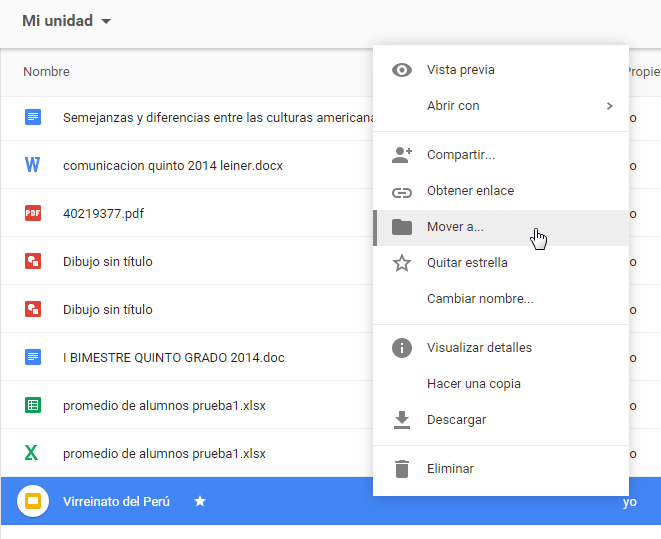
También puede mover los archivos existentes en una carpeta determinada. Hay dos formas principales para mover archivos en carpetas. Puede utilizar la pantalla de organizar, o puede utilizar arrastrar y soltar. Para utilizar la pantalla Organizar siga estos pasos: 

1. Seleccione uno o más archivos y pulse clic derecho.
2. Luego haga clic en la opción "Mover a..."

3. Seleccione la carpeta donde quiere que se almacene su archivo. 
4. Pulse clic en el botón "Mover".


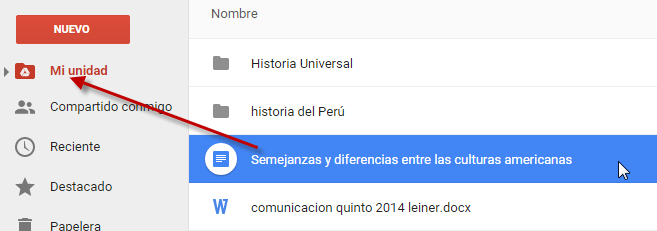
Una opción aún más simple en comparación con el uso de la pantalla Organizar está usando arrastrar y soltar para mover sus archivos en carpetas. Para mover uno o más archivos en carpetas usando arrastrar y soltar:

1. Haga clic en uno de los archivos seleccionados.
2. Arrastre los archivos hacia el panel de navegación en el lado izquierdo de la pantalla, sobre Mi Unidad.


3. Mi unidad se ampliará automáticamente mostrándole carpetas debajo de ella.
4. Una vez que haya encontrado la carpeta donde desea que esté los archivos, suelte el mouse.


sábado, 14 de febrero de 2015

Cuando termine de editar el documento, simplemente cierre la pestaña del navegador y volver a Google Drive. Verá el archivo aparece en la lista de archivos. Dependiendo de qué tipo usted ha elegido, el documento aparecerá en orden alfabético (al ordenar por título) o en la parte superior (al ordenar por Última modificación).


Nota: Ahora la interfaz de google drive es la que ven en la imagen superior.

Usted puede hacer con su documento lo siguiente:


  • Abrirlo para su visualización o edición haciendo clic en el nombre en la lista de archivos.


  • Compartirlo con una o más personas seleccionando el documento y haciendo clic en el icono de Compartir en la barra de herramientas.


  • Cambiar el nombre haciendo clic derecho sobre el archivo y seleccionando "Cambiar nombre" en el menú contextual.


  • Colóquelo en una carpeta diferente arrastrando y soltando en la carpeta correspondiente en el panel de navegación, o seleccionando el documento y hacer clic derecho y seleccione la opción "Mover a"


  • Descargue el archivo seleccionando Descargar o abrirlo en el formato deseado.


  • Ver detalles adicionales seleccionándolo y haciendo clic en el icono Vista previa en la barra de herramientas.


  • Retírela (ponerlo en la Papelera) seleccionando el documento y haciendo clic en el icono Eliminar de la barra de herramientas.


viernes, 19 de septiembre de 2014

Lista de archivos

La lista de archivos es la lista principal, donde sus documentos y otros archivos aparecen. En general, es similar a cómo se muestran los archivos en su computadora, excepto que con Google Drive tus archivos están en la nube.


Estas son algunas notas importantes en la lista de archivos:
  • Cada archivo se visualiza en una fila mostrando el nombre de archivo y un icono. El icono muestra qué tipo de archivo es: documento de texto, imagen, carpeta de PDF, y así sucesivamente.
  • Para abrir un archivo, simplemente haga clic en el nombre.
  • Puede seleccionar varios archivos mediante el uso de las casillas de verificación en el lado izquierdo. 
  • Puedes destacar (o "marcar") un archivo haciendo clic en el icono de la estrella, que es su forma de decir este archivo es "especial".
  • Uno o más etiquetas pueden aparecer junto al nombre del archivo. Si el archivo está en una carpeta, se mostrará el nombre de la carpeta. Si el archivo está compartido con una o más personas, se mostrará la etiqueta compartida.
  • A la derecha del nombre del archivo hay una columna llamada PROPIETARIO ( OWNER). Esto demuestra que posee el archivo, que generalmente es el que lo creó. Si usted crea el archivo, este dice YO... Si alguien más crea y además, comparte el archivo, este mostrará su nombre en lugar de YO...
  • La fecha aparecerá en el final de la fila. Dependiendo de cómo se ha elegido para ordenar la lista de archivos,  puede representar a la fecha de la última modificación del archivo o la fecha en que el archivo se abrió por última vez por usted, y así sucesivamente.
Ahora que ya tienes tus archivos en frente de usted, es hora de empezar a trabajar con ellos.