El Amauta Digital

Subscribe Us

Advertisement

Main Ad

Tags

Facebook

Mostrando entradas con la etiqueta google. Mostrar todas las entradas

viernes, 29 de mayo de 2015

Google Drive incluye algunas preferencias que se pueden establecer de forma opcional. Por lo general, los valores por defecto funcionan bien, pero si desea retocar un poco, puede hacerlo en la página Configuración. Para comenzar con la configuración, haga clic en el icono "Configuración" en la barra de herramientas en la parte superior derecha, que mostrará el menú Ajustes:

Desde aquí, se puede elegir entre varias opciones:


lunes, 25 de mayo de 2015

Así como usted puede asignar estos permisos compartiendo con la gente sus archivos, usted tendrá su propio nivel de acceso específico para visualizar, comentar o permisos de edición del archivo.

Cada archivo tiene un único nivel de visibilidad que se aplica al archivo general, independientemente de los individuos específicos con los que ha compartido el archivo. Por defecto, este nivel de visibilidad es privada, y sólo las personas específicas que usted ha compartido el archivo puede acceder a él. Pero si te gusta, puede cambiar esto a ser más ampliamente compartida.

Para cambiar la visibilidad global de un archivo, haga clic en el enlace Cambiar que se encuentra a la derecha de la pantalla de configuración de uso compartido.


Con ello se abre la pantalla de opciones de visibilidad como se muestra aquí. Hay tres principales opciones de visibilidad que puede elegir:


  • No: ciertos usuarios (Privado): El archivo es privado y visible sólo para usted y para las personas con las que compartes explícitamente el archivo. Utilice esta opción cuando solo deseas que ciertas personas puedan acceder a su archivo.


  • Sí: Cualquier usuario con el enlace: Cualquier persona que ha recibido el enlace de este archivo puede acceder a él. El enlace del archivo es el "Link para compartir" en la parte superior de la pantalla configuración de uso compartido, y este vínculo se hace inicialmente disponible sólo para ti. Cualquier persona que envía el enlace podrá acceder al archivo. Esta es una buena opción de elegir si desea que el archivo sea accesible fácilmente por un gran número de personas; por ejemplo, puede enviar el enlace a una lista de e-mail para un proyecto de grupo.


  • Sí: Público en la Web: Cualquier persona con acceso a Internet puede encontrar y acceder al archivo. El archivo puede aparecer en los resultados de búsqueda, y cualquier persona que conozca la dirección Web del archivo será capaz de acceder a él. Seleccione este ajuste cuando desea que su archivo sea visible y accesible para todos. Ellos no tienen que tener una cuenta de Google. Esta es una buena opción si quieres publicar el enlace de su archivo en un sitio web y que todo el mundo acceda fácilmente al archivo.


Si decide privada, usted será capaz de especificar el nivel de acceso (permiso) para cada persona. Si elige Cualquier usuario con el enlace o público en la web, también puede elegir el nivel de acceso, pero se aplicará a cualquier persona que acceda al documento con esas dos opciones de visibilidad. Por ejemplo, es posible que desee dar permisos de visualización para cualquiera en la Web utilizando la opción Público en la Web. En este caso, también se puede dar permisos de edición para las personas adicionales específicas con los que se comparten de forma explícita el archivo en la lista de destinatarios de uso compartido.

viernes, 8 de mayo de 2015

La lista de destinatarios para compartir muestra todas las personas con las que el archivo está compartido. En este ejemplo, el propietario está en la lista, y no hay otro destinatario para compartir.


 Observe que puede compartir el archivo con tantas personas como quieras.
Cada destinatario compartiendo está asociado con un nivel de acceso (puede verlo,  hacer  comentarios, o se puede editar). 


Para eliminar a alguien de la lista de destinatarios de compartir, haga clic en el botón X en la parte derecha de su entrada, esto eliminará el acceso de esa persona en el fichero (a no ser que se comparte públicamente). Puede cambiar el nivel de acceso de alguien de una manera similar. Tenga en cuenta que la persona cuyo acceso se cambia o quita no será notificado (no recibirá un e-mail).
Si quiere enviarlo haga clic en el botón azul "Enviar". 

Incluso puede compartir el archivo en google drive a grupos añadiendo las listas de correo electrónico. Esto es especialmente útil en el trabajo, la familia o los entornos educativos donde la pertenencia al grupo va a cambiar con el tiempo.

miércoles, 29 de abril de 2015

La pantalla de configuración de uso compartido tiene siete partes principales, teniendo en cuenta los siguientes:


1 - Enlace para compartir: Pegue este enlace en un correo electrónico o un mensaje de chat para que los beneficiarios accedan al documento directamente. (Para copiar el enlace, seleccione el texto, haga clic derecho y seleccione Copiar.)

2 - enlace Compartir a través del servicio: Haga clic en el icono de Gmail, Google +, Facebook o Twitter y compartirá automáticamente un enlace a este documento a través del servicio seleccionado.

3 - ¿Quién tiene acceso (visibilidad): Haga clic en el enlace Cambiar para ser capaz de establecer las opciones de visibilidad para mantener el archivo privado, compartido a través de un vínculo, o compartida públicamente.

4 - Compartiendo lista de destinatarios: La gente con la que el archivo actualmente es compartida aparecerá en esta lista.

5 - Nuevo campo compartir destinatario: Introduzca una o más direcciones de correo electrónico en este campo para agregar personas a la lista de intercambio destinatario. Aquí es donde también se establece el nivel de intercambio de permisos para asignar a los nuevos beneficiarios (se puede editar, se puede ver, y así sucesivamente). 

6 - Opciones de mensajería: Por defecto, cuando se comparte un archivo con alguien, ellos serán notificados vía e-mail. Esto es útil para los destinatarios de intercambio, ya que tendrá un registro del archivo compartido en su e-mail con un enlace que se puede hacer referencia en el futuro. Desactive la casilla de verificación Notificar a las personas a través de correo electrónico si usted no quiere que este e-mail se envíe (por ejemplo, usted podría enviarles el enlace directamente a ti mismo). Opcionalmente, también puede especificar un mensaje, haga clic en Agregar mensaje. A menudo es útil hacerlo, porque se puede dar un poco de información sobre el archivo y por qué estás compartiéndolo. Su nota se mostrará en el intercambio de correo electrónico enviado a los destinatarios.

7 - Opciones de correo electrónico: Marque la casilla correspondiente si desea enviar una copia del intercambio de correo electrónico a ti mismo (útil para ver exactamente cuáles son sus destinatarios compartiéndolo, y confirmar que su dirección de correo llegó) . También puede pegar el contenido del archivo en el correo electrónico, por lo que los destinatarios puedan obtener una vista previa del documento directamente desde su correo electrónico.

miércoles, 4 de marzo de 2015

Google Drive incluye una función de búsqueda de gran alcance. La búsqueda le permite buscar rápidamente archivos de base de uno o más criterios que especifique. Hay dos formas principales de encontrar archivos en Google Drive: busca con el texto, y búsqueda con criterios predefinidos conocidos como filtros. En ambos casos, la búsqueda se realiza en la barra de búsqueda:

Búsqueda con palabras clave

Para iniciar la búsqueda, simplemente escriba en su búsqueda de palabras clave en el cuadro de búsqueda. En este ejemplo, estamos en busca de "machu picchu" como palabras clave. A medida que escribe, tenga en cuenta que algunos resultados de la búsqueda se abrirá inmediatamente debajo de su consulta de búsqueda. Estos resultados inmediatos representan sólo un conjunto parcial de resultados de búsqueda. A menudo, lo que usted está buscando puede hacer clic en un elemento para abrirlo directamente.Para ejecutar plenamente su búsqueda y ver todos los resultados de búsqueda, presione Enter de su teclado o haga clic en el botón de búsqueda azul en la parte derecha. Se realizará una búsqueda completa.


Búsqueda con filtros

Otra manera de buscar archivos es utilizar uno o más criterios predefinidos, llamados filtros. Para empezar, primero abrir las opciones de búsqueda avanzada haciendo clic en la pequeña flecha en la parte derecha del cuadro de búsqueda.

Estas son algunas de las categorías generales de las cosas que puede filtrar:

Tipo:de archivo: Utilice esta categoría para filtrar por tipo de archivo. Por ejemplo, puede mostrar sólo los archivos PDF, carpetas, imágenes y todos los diversos tipos de Google (documentos, hojas de cálculo, presentaciones y dibujos).

Se abre con: Elija el tipo de archivo con que desea abrir, google drive le da una serie de formas para visualizar su archivo. 

Propiedad: Este filtro de categoría puede ayudarle a encontrar rápidamente archivos para los que son o no es el propietario. Por ejemplo, usted puede elegir de mi propiedad para mostrar todos los archivos de los que usted es el propietario, excluyendo así a los archivos que se han compartido con usted (por la que usted no es el propietario).


La Papelera es una carpeta especial donde los archivos de Google Drive primero van antes de ser eliminados de forma permanente. Se trata básicamente de un área de espera donde los archivos eliminados van a asegurarse de que puede restaurar fácilmente un archivo en caso de que accidentalmente borre. Para ver qué hay en la papelera, vaya al panel de navegación y haga clic en Papelera. Los archivos y carpetas que se han puesto en la carpeta Papelera aparecerán aquí.


En la carpeta Papelera, usted puede hacer varias cosas importantes que incluyen los siguientes:

Eliminar permanentemente un archivo: Para eliminar permanentemente uno o más archivos de la carpeta Papelera, primero seleccione el archivo o archivos que desea eliminar. A continuación, haga clic en el botón de la barra de herramientas de "Eliminar para siempre" en la parte superior, o haga clic derecho en los archivos seleccionados y seleccione la opción "Eliminar para siempre" del el menú contextual. Tenga en cuenta que no se puede deshacer la eliminación de un archivo de la Papelera una vez que se elimina, se ha ido, y no se podrá recuperar.


Le aparecerá un mensaje donde le pregunta si desea eliminar el archivo definitivamente. si está seguro pulse clic en el botón "Eliminar definitivamente" y si quiere retractarse pulse clic en el botón "Cancelar".


Elimine todos los archivos de la carpeta Papelera: Para eliminar permanentemente todos los archivos de la Papelera, haga clic en el botón desplegable "Papelera" en la parte superior. Luego pulse clic en la opción "Vaciar papelera."


Se le solicitará que confirme si desea eliminar de forma permanente todos los archivos de la Papelera. Una vez más, esta acción no puede ser deshecho, una vez se vacía la papelera, los archivos borrados no se pueden recuperar.


Restaurar un archivo: Si cambia de opinión y decide que quiere un archivo de copia, es fácil de restaurar un archivo de la carpeta Papelera a su ubicación original (donde estaba antes de ser quitado). Para ello, seleccione el archivo y haga clic en el botón "Restaurar" barra de herramientas (o puede hacer clic derecho y seleccione Restaurar del menú contextual). El archivo se saca de la papelera y se coloca de nuevo en su ubicación original.


A veces, usted puede tener un archivo y no quererlo más en Google Drive. Afortunadamente, la eliminación de uno o más archivos de Google Drive es fácil. Para ello siga estos pasos:

1. Seleccione uno o más archivos o carpetas en la lista de archivos.
2. Haga clic en el icono Eliminar en la barra de herramientas o haga clic derecho y seleccione la opción eliminar.

3. Se mostrará una notificación que le indica que los archivos se han movido a la Papelera.


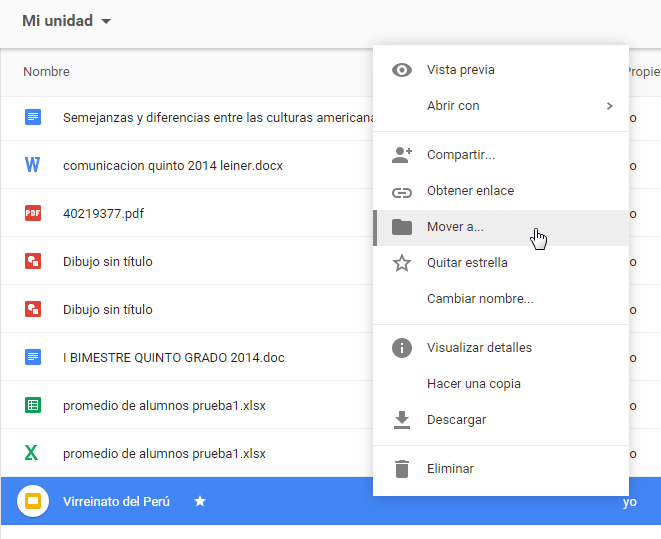
También puede mover los archivos existentes en una carpeta determinada. Hay dos formas principales para mover archivos en carpetas. Puede utilizar la pantalla de organizar, o puede utilizar arrastrar y soltar. Para utilizar la pantalla Organizar siga estos pasos: 

1. Seleccione uno o más archivos y pulse clic derecho.
2. Luego haga clic en la opción "Mover a..."

3. Seleccione la carpeta donde quiere que se almacene su archivo. 
4. Pulse clic en el botón "Mover".


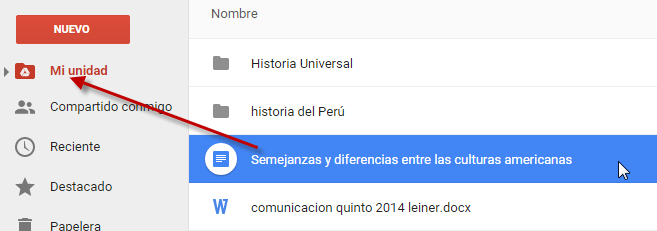
Una opción aún más simple en comparación con el uso de la pantalla Organizar está usando arrastrar y soltar para mover sus archivos en carpetas. Para mover uno o más archivos en carpetas usando arrastrar y soltar:

1. Haga clic en uno de los archivos seleccionados.
2. Arrastre los archivos hacia el panel de navegación en el lado izquierdo de la pantalla, sobre Mi Unidad.


3. Mi unidad se ampliará automáticamente mostrándole carpetas debajo de ella.
4. Una vez que haya encontrado la carpeta donde desea que esté los archivos, suelte el mouse.


martes, 24 de febrero de 2015

Con Google Drive, se puede crear una estructura de carpetas que puede ser tan simple o elaborado como quieras. Los siguientes pasos le mostrarán cómo crear una nueva carpeta:

1. Para crear una nueva carpeta, haga clic en el botón Nuevo y seleccione la opción carpeta, o haga clic en el botón desplegable "Mi unidad"  y seleccione  la opción "carpeta nueva". 


2. Se le pedirá que dé su nueva carpeta un nombre y, una vez que has escrito en un nombre, haga clic en el botón azul en Crear.


3. Después de crear la carpeta, lo trasladarán directamente a ella en Google Drive. Desde aquí, puede crear nuevos documentos o cargar archivos directamente en esta carpeta.


martes, 17 de febrero de 2015


Además de subir archivos individuales, también puede hacerlo con carpetas. Esta es una gran manera de subir grandes cantidades de archivos en Google Drive, con sólo unos clics. 

Nota: Subir a la nube carpetas de gran tamaño puede llevar mucho tiempo.Dependiendo del tamaño de la carpeta seleccionada, y los tamaños y el número de archivos y contenidos en la carpeta seleccionada, la subida podría tomar varias horas o más. 

Haga clic en el botón "Nuevo" que se encuentra en la esquina superior izquierda, y seleccione la opción "Subir carpeta".


A continuación, se le presentará con una pantalla que le permitirá elegir qué carpeta subir.

Seleccione la carpeta para abrirla (sólo se puede elegir una carpeta para suibir a la vez) y haga clic en Aceptar. 

Cuando haya terminado, usted puede compartir la carpeta subido con una o más personas con el botón Compartir, o navegar directamente a la carpeta haciendo clic en su nombre.


sábado, 14 de febrero de 2015

Cuando termine de editar el documento, simplemente cierre la pestaña del navegador y volver a Google Drive. Verá el archivo aparece en la lista de archivos. Dependiendo de qué tipo usted ha elegido, el documento aparecerá en orden alfabético (al ordenar por título) o en la parte superior (al ordenar por Última modificación).


Nota: Ahora la interfaz de google drive es la que ven en la imagen superior.

Usted puede hacer con su documento lo siguiente:


  • Abrirlo para su visualización o edición haciendo clic en el nombre en la lista de archivos.


  • Compartirlo con una o más personas seleccionando el documento y haciendo clic en el icono de Compartir en la barra de herramientas.


  • Cambiar el nombre haciendo clic derecho sobre el archivo y seleccionando "Cambiar nombre" en el menú contextual.


  • Colóquelo en una carpeta diferente arrastrando y soltando en la carpeta correspondiente en el panel de navegación, o seleccionando el documento y hacer clic derecho y seleccione la opción "Mover a"


  • Descargue el archivo seleccionando Descargar o abrirlo en el formato deseado.


  • Ver detalles adicionales seleccionándolo y haciendo clic en el icono Vista previa en la barra de herramientas.


  • Retírela (ponerlo en la Papelera) seleccionando el documento y haciendo clic en el icono Eliminar de la barra de herramientas.


viernes, 12 de septiembre de 2014

Trabajar con archivos en la nube es un poco diferente de lo que puede estar acostumbrado, pero es más conveniente. Usted puede editar sus archivos desde cualquier lugar y  puede compartir y colaborar los archivos con otras personas. Es importante destacar que sus archivos en la nube son seguros si alguna vez hay un problema con el disco duro.


He aquí algunos ejemplos para darle una idea de las cosas que puedes hacer con Google Drive:

Crear una presentación: Digamos que usted necesita hacer una presentación. Se crea una nueva presentación de diapositivas en Google Drive, y lo comparte con su compañero de trabajo.(Con Google Drive, no hay necesidad de enviar por correo electrónico las versiones de archivos). Su compañero de trabajopuede hacer algunos comentarios en las diapositivas, y hacer los cambios recomendados. Una vez que has creado la presentación, compártela públicamente para que todos tengan acceso a las diapositivas después.


Escribir un informe como un proyecto de grupo: Su profesor o jefe te ha encargado de la creación de un informe de un proyecto de trabajo o la escuela. Los datos se recogen en una hoja de cálculos de Google, con cada persona en el equipo que ha añadido sus propios datos.Incluso pueden introducir datos utilizando su teléfono o tableta, y con Google Drive, todo el mundo puede editar la hoja de cálculo al mismo tiempo, sólo hay una copia de la hoja de cálculo para conservar los datos. A continuación, todo el equipo colabora en el informe, el uso de Google Docs, con cada persona que escribe una sección. Y cuando haya terminado, puede convertirlo en un archivo PDF y compártelo con tu jefe o profesor para su revisión.

Trabajar con documentos de Microsoft Office: Digamos que una empresa que trabaja y utiliza Microsoft Office, y le envía un documento de Microsoft Word. Usted sube el documento en una carpeta compartida en Google Drive, donde tú y un compañero de trabajo lo revisan y hacen algunos cambios en la copia compartida. Cuando haya terminado, usted envía un correo electrónico la versión revisada de nuevo a la persona que te lo envió, como un archivo adjunto, todo directamente desde Google Drive.

Subir y compartir vídeos: Acabas de volver de las vacaciones, y estás ansioso de compartir los vídeos con tu familia y amigos. Los vídeos son demasiado grandes para el correo electrónico. Así que en lugar de subir los vídeos a la tarjeta de memoria de la cámara, mejor en una nueva carpeta en Google Drive,comparte esa carpeta con tus seres queridos. Pueden ver los videos y fotografías directamente en su teléfono o tablet.

Guarde una copia de seguridad de sus archivos importantes: Tiene varios años de irreemplazables fotografías familiares, proyectos de la escuela, y los registros de negocio en casa almacenados en el disco duro de su ordenador. Debido a que los discos duros pueden fallar, desea realizar una copia de estos archivos. Así que descargue e instale el programa de sincronización de Google Drive, que luego se carga automáticamente y sincroniza archivos y carpetas de su elección a la nube. Si algo le sucede a su equipo, la copia de seguridad de nube está ahí para usted en Google Drive.

Como se puede ver, con Google Drive, usted no está limitado a los tipos de documentos sólo integrados (tales como documentos de Google, hojas de cálculo y presentaciones). Usted puede abrir, ver, compartir y comentar sobre casi todo tipo de archivos como PDFs, archivos de Microsoft Office, fotos, y videos. Y con  programas complementarios, se puede revisar y editar los archivos, como documentos de Microsoft Office, todo en línea desde cualquier navegador web, teléfono o una tablet.